„Internet langsam“ kann eine einzelne Website, ein Programm, nur einen PC, den WLAN-Weg oder den gesamten Festnetzanschluss meinen. Diese Fälle brauchen unterschiedliche nächste Schritte. Beginne deshalb mit Beobachtungen und ändere pro Durchlauf nur einen Punkt. Sonst weißt du nachher nicht, welche Änderung mit dem Ergebnis zusammenhing.
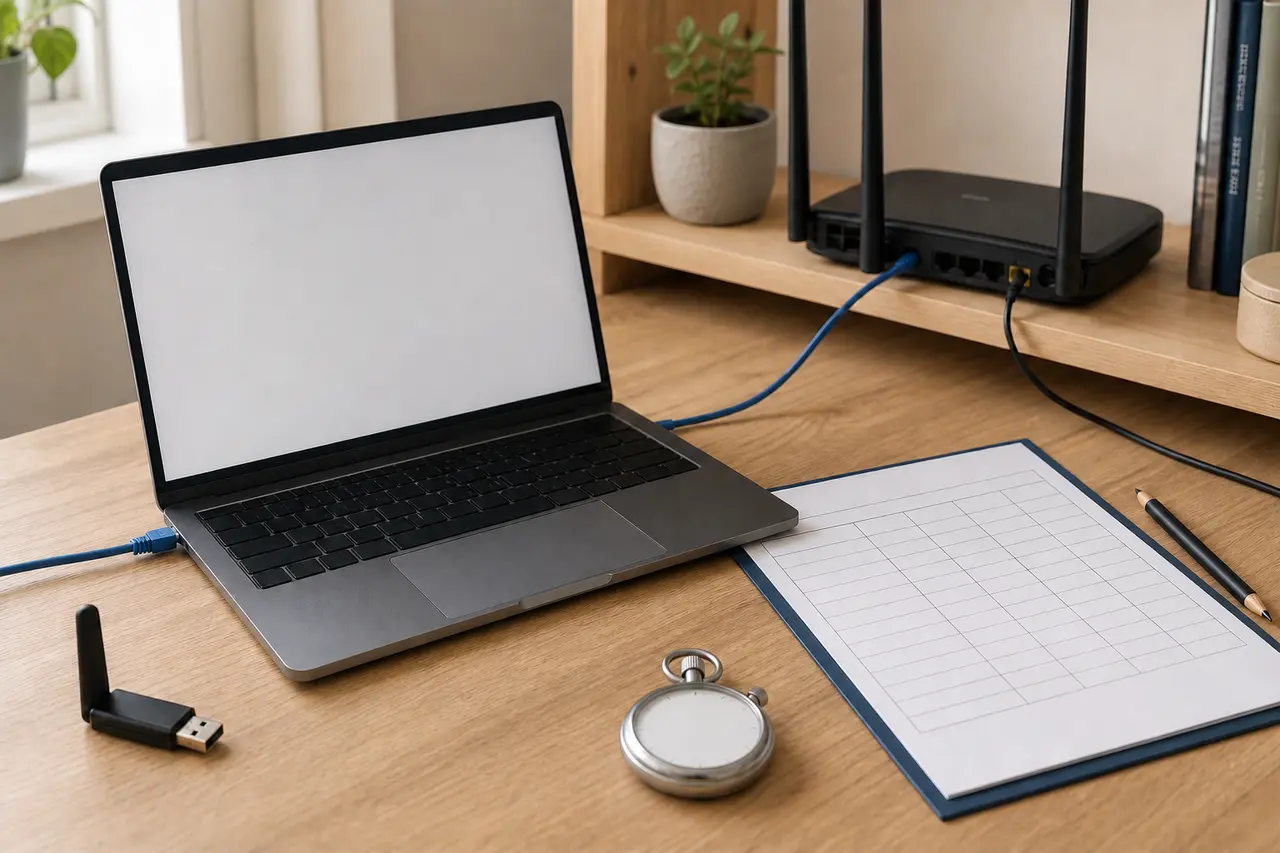
Ein Gerät, mehrere Geräte oder nur eine Anwendung?
Beschreibe zuerst, was tatsächlich nicht wie erwartet funktioniert. Öffnet nur eine Website langsam? Betrifft es ein Spiel oder alle Anwendungen? Tritt die Beobachtung nur an einem Gerät auf oder gleichzeitig an mehreren? Microsoft unterscheidet Verbindungsprobleme, fehlenden Internetzugang und anwendungsspezifische Probleme. Übernimm diese Trennung in dein Protokoll.
| Beobachtung | Nächster Vergleich | Nicht daraus ableiten |
|---|---|---|
| Nur eine App oder Website auffällig | Andere Anwendung am selben Gerät prüfen | Der gesamte Anschluss sei langsam |
| Nur ein Gerät auffällig | Zweites Gerät unter vergleichbaren Bedingungen prüfen | Router oder Provider sei sicher die Ursache |
| Mehrere Geräte auffällig | Verbindungsart und gemeinsamen Netzweg dokumentieren | Der Fehler liege eindeutig beim Provider |
| Nur WLAN auffällig | Ethernet als getrennten Netzweg vergleichen | Ein bestimmter Router oder Adapter sei defekt |
Weitere symptomorientierte Abläufe findest du im Bereich Diagnose. Bleibt die Beobachtung unklar, ist ein weiterer Vergleich sinnvoller als ein Tuning-Schritt.
Eine wiederholbare Baseline statt eines Einzelwerts
Microsoft empfiehlt, vor Änderungen eine Ausgangslage festzuhalten. Notiere Gerät, Betriebssystem, Anwendung oder Website, Verbindung per WLAN oder Kabel, Standort sowie Zeitpunkt. Verwende danach dieselbe Aufgabe für den Vergleich. Bei WLAN gehören Routerposition, Hindernisse und verbundenes Frequenzband in dieselbe Notiz.
- Welches genaue Gerät und welche Anwendung sind betroffen?
- Besteht Verbindung, aber kein Internetzugang, oder ist nur die Nutzung auffällig?
- Wird WLAN oder Ethernet verwendet?
- Tritt das Symptom an einem oder an mehreren Geräten auf?
- Welche einzelne Änderung wird im nächsten Durchlauf geprüft?
Ein Browser-Speedtest kann Teil dieser Notiz sein, identifiziert aber allein nicht den Engpass. Client, WLAN, Router, Zugangsleitung, Providerweg und entfernter Dienst bleiben mögliche Abschnitte. Wiederhole die Baseline nach genau einer Änderung und schreibe auch ein unverändertes Ergebnis auf.
Mit der Windows-Netzwerkproblembehandlung beginnen
Microsoft startet den Windows-Prüfpfad mit der Netzwerkproblembehandlung. Führe sie auf dem betroffenen Windows-Gerät aus und notiere das angezeigte Ergebnis, statt mehrere Einstellungen gleichzeitig zu verändern. Folge einem vorgeschlagenen Schritt nur, wenn du seine Folgen anhand der aktuellen Microsoft- oder Herstelleranleitung beurteilen kannst.
Prüfe danach erneut dieselbe Baseline. Hat sich nur das betroffene Gerät verändert, ist damit noch keine endgültige Ursache bewiesen. Bleibt das Problem gleich, widerlegt das ebenso wenig alle lokalen Ursachen. Der Troubleshooter ist ein dokumentierter erster Schritt, keine Garantie für eine automatische Reparatur.
WLAN mit einem Ethernet-Vergleich abgrenzen
Verbinde das betroffene Gerät für einen begrenzten Vergleich per Ethernet, sofern du das Kabel ohne Stolperstelle verlegen kannst. Führe anschließend dieselbe Aufgabe wie in der WLAN-Baseline aus. Eine Verbesserung zeigt einen Unterschied zwischen den Netzwegen, beweist aber nicht, ob Adapter, Routerposition, Hindernisse, Frequenzband oder eine andere WLAN-Komponente die Ursache ist.
Bleibt die Beobachtung per Ethernet unverändert, ist ein neuer WLAN-Adapter nicht als Lösung belegt. Der Ratgeber zum WLAN-Stick und Funkweg hilft, Adapter, Treiber und Position getrennt zu prüfen. Für ein provisorisches Kabel nutzt du den sicheren Kabelmanagement-Plan, damit der Vergleich keine lose Leitung im Laufweg erzeugt.
Router, Heimnetz und Festnetzanschluss getrennt behandeln
Routerposition, Hindernisse und Bandwahl betreffen laut Microsoft den heimischen WLAN-Weg. Trage diese Punkte in den Grundriss des Gaming-Zimmers ein, bevor du Geräte umstellst. Eine bessere Beobachtung nach einer Positionsänderung sagt etwas über diesen Vergleich aus, aber noch nichts über jede andere Nutzungssituation.
Ein Routertausch ist ebenfalls keine Diagnose. Prüfe vorher, welche Funktion der aktuelle Router im Anschluss übernimmt und welche Anforderungen dein Anschluss sowie deine Geräte stellen. Der Ratgeber zur Router-Auswahl behandelt Providerzugang, Client-Unterstützung und Sicherheitsanforderungen als getrennte Felder. Ein „Gaming“-Label beweist keinen schnelleren Netzweg.
Tritt das Symptom auf mehreren Geräten und auch per Ethernet auf, ist der WLAN-Weg nicht als alleinige Erklärung belegt. Router, Anschluss, Providerpfad und entfernter Dienst sind damit aber noch nicht voneinander getrennt. Bewahre Baseline und Zeitpunkte für die weitere Prüfung auf.
Browser-Speedtest und formales Verfahren trennen
Die Bundesnetzagentur stellt ein Desktop-App-Verfahren bereit, mit dem ein Festnetzanschluss anhand eines vorgegebenen Messablaufs mit dem Vertrag verglichen werden kann. Die formale Messkampagne und ihr Bericht sind etwas anderes als ein beiläufiger Test im Browser. Erfinde deshalb keine eigene Messanzahl, Zeitfolge oder Auswertung.
Wenn du einen formalen Nachweis brauchst, lade die aktuelle Anwendung und folge ausschließlich dem dann veröffentlichten Ablauf der Bundesnetzagentur. Prüfe die Seite erneut, weil sich Verfahren und Hinweise ändern können. Der Bericht ordnet den Festnetzanschluss zum Vertrag ein. Er bestimmt nicht automatisch die Ursache eines einzelnen WLAN- oder Anwendungsproblems.
Sicher eskalieren und riskante Abkürzungen stoppen
Gib bei einer Eskalation Symptom, betroffene Geräte, Anwendungen, Zeitpunkte, Verbindungsarten und die Ergebnisse der Einzelvergleiche weiter. Nutze bei einer Festnetzfrage zusätzlich den nach aktuellem Verfahren erzeugten Bericht. Diese Übergabe ist aussagekräftiger als „Internet langsam“ oder ein einzelner Screenshot ohne Messkontext.
Stoppe vor Router-Reset, Firmwareänderung oder providerspezifischen Einstellungen, wenn du den offiziellen Ablauf und seine Folgen nicht sicher beurteilen kannst. DNS-Wechsel, ein neuer Router oder ein teurerer Tarif erhalten hier kein Heilversprechen. Solche Schritte dürfen erst nach der Eingrenzung und nur nach der exakten Hersteller- oder Providerdokumentation erfolgen.
Dokumentiere zuletzt genau eine nächste Aktion: Baseline wiederholen, WLAN-Position prüfen, formales Festnetzverfahren starten oder die Ergebnisse an Support beziehungsweise Provider übergeben. Weitere Zusammenhänge zwischen Geräten, Kabeln und Raum findest du unter Setup planen.
Quellen
- Beheben von Problemen mit der WLAN-Verbindung in WindowsMicrosoft Support · abgerufen am 26.07.2026
Microsoft beginnt mit der Windows-Netzwerkproblembehandlung und trennt Verbindungs-, Internetzugangs- und anwendungsspezifische Probleme.
- WLAN und die RaumaufteilungMicrosoft Support · abgerufen am 26.07.2026
Hinweise zur Baseline sowie zu Routerposition, Hindernissen und Frequenzband im heimischen Funkweg.
- InternetgeschwindigkeitBundesnetzagentur · abgerufen am 26.07.2026
Offizieller Einstieg zum Desktop-App-Verfahren für den Vergleich eines Festnetzanschlusses mit dem Vertrag.